Posted by Luhung Haryo on 10.54
 Berikut ini caranya: Berikut ini caranya:
1. Download dulu Deepfreeze trial di www.faronics.com
2. Install deepfreeze
3. Setelah itu download NTFS4DOS di
- http://www.datapol.de/dpe/freeware/
- http://www.wsdownload.de/download/ntfs4dos/ntfsinst.exe
4. Terus install ntfsinst.exe nya hingga jadi boot disk NTFS4DOS
5. Terus buka shift ctrl alt F6 --> buat di posis boot thawed
6. Restart komputer, dan booting pake NTFS4DOS
7. Tunggu sampai masuk di Drive C:\ --> kemudian copy Persi0.sys ke
D:\Persi0.sys.thawed (boot thawed)
8. Kemudian masuk windows lagi, terus buat posisi Deepfreeze di boot frozen.
9. Restart komputer, dan booting pake NTFS4DOS
10. Tunggu sampai masuk di Drive C:\ --> kemudian copy Persi0.sys ke
D:\Persi0.sys.frozen (boot frozen)
langkah ini membuat back up
Persi0.sys.thawed untuk boot thawed
Persi0.sys.frozen untuk boot frozen
11. Bila mau menghilangkan Trial nya, tinggal copy kan aja, jgn lupa yg file asli
C:\Persi0.sys di delete, terus di ganti
D:\copy Persi0.sys.thawed c:\ # ini utk posisi boot thawed --> setelah itu restart
D:\copy Persi0.sys.frozen c:\ # ini utk posisi boot frozen --> setelah itu restart
12. Kemudian anda coba, copy Persi0.sys.frozen ke Drive C, kemudian reboot,
masuk windows, terus buat file di Drive C:\
kemudian anda restart, bila file nya hilang berarti anda sudah berhasil,
sebalikanya bila mau install file, delete dulu
C:\ Persi0.sys.frozen , setelah itu baru copy Persi0.sys.thawed.
Selamat mencoba, penulis tidak bertanggung jawab atas kerusakan sistem
komputer anda :)
Posted by Luhung Haryo on 17.33
1 Archive : Beberapa file yang telah digabung menjadi satu file
2 Bandwitch : Jumlah data yang bisa ditransfer melalui jaringan dalam jangka waktu tertentu. Bandwitch biasanya ditentukan dalam Mbps (Megabyte per second)
3 Browser : Singkatan untuk istilah web browser. Sebuah progam komputer yang digunakan untuk menampilkan halaman web offline atau online. Mozilla Firefox adalah yang paling populer
4 Button : Bentuk image kecil di hlaman web yang bisa anda klik untuk menelusuri sesuatu di dalamnya. Button/tombol biasa digunakan untuk submit informasi, proses formulir, atau interaktif tool lainnya
5 Client : Satu (individu) komputer (kemampuan lebih rendah) berinteraksi dengan komputer utama (kemampuan lebih tinggi) pada suatu jaringan
6 Cookies : Ingat ini bukan kue lho cookies ini merupakan suatu mekanisme yang dipakai dalam koneksi oleh komputer server untuk menyimpan dan mengambil informasi yang ada di komputer client
7 Default : Jika anda tidak spesifik melakukan setting pada beberapa objek, Default secara otomatis akan menugaskan setting atau nilai yang sesuai
8 Directory : Semacam map/folder yang menyimpan file-file dan folder lainnya di dalam suatu system komputer. Anda dapat mengorganizir website anda ke dalam beberapa directorys.
9 Domain name : Bagian dari alamat website. Contoh dalam http://tipsandtrickediting.blogspot.com/ , maka nama domainnya adalah tipsandtrickediting.blogspot.com
10 Download : Mentransfer file dari komputer server ke komputer client menggunakan progam FTP. Tapi kadang proses mendownload artinya mengcopy sebuah file image progam komputer dll. Ketika anda mendapatkan eBook kamus ini, pertama anda telah melakukan download
11 eBook : Electronik buku layaknya sebuah buku biasa namun dengan ekstensi .pdf, .exe, dll
12 e-mail : Electronik mail progam aplikasi yang ampuh untuk komunikasi di internet
13 Ekstension : Akhir dari sebuah nama file. Biasanya terdiri dari 3-4 huruf dari nama file yang mengindikasikan type file tersebut. Sebagai contoh setup.exe menerangkan bahwa itu adaalah sebuah file executable, index.html menerangkan bahwa itu adalah sebuah halaman internet yang ditampilkan di browser
14 File format : Cara khusus untuk menyimpan informasi ke dalam komputer, sehingga dapat digunakan kembail pada lain waktu naik dengan progam yang sama maupun yang berlainan. Sebagai contoh format gambar adalah JPG, PNG, GIF, BMP, PICT, TIFF
15 Firewall : Hardware dan Software untuk mencegah peruskan sistem keamanan (seperti penxurian datadan virus) di sebuah LAN
16 FTP : File Transfer Protocol. Suatu protocol yang anda gunakan untuk mengirim file-file anda ke dalam web server. Anda bisa menggunakan WS_FTPLE dan CuteFTP
17 GIF : Graphical Interchange Format. Suatu format file gambar yang digunakan secara luas di internet. Biasanya format ini ada pergerakan pada gambar
18 Home Page : Halaman awal dari sebuah website. Home page biasanya berisi beberapa link ke bagian penting dari suatu website
19 HTML : Hypertext Mark-up Lengauage adalah bahasa progam yang digunakan untuk membuat dokumen website. Biasanya menggunkan tags untuk menggambarkan teks, image, dokumen
20 HTTP : Hypertext Transport Protocol salah satu protocol (aturan) yang digunakan untuk bertukar informasi di World Wide Web
21 Image editor : Sebuah progam komputer yang digunakan untuk membuat dan merubah image. Contoh image editor Adobe Photoshop, ACDSee photo manager
22 Install : Untuk install sebuah progam artinya untuk membuatnya berfungsi dalam komputer dan melaksanakan tugas" yang diprogam untuk dilaksanakan. instalasi biasanya membutuhkan sebuah progam eksekusi (.exe)
23 ISP : Internet Service Provider adalah perusahaan yang menyediakan jasa layanan koneksi ke Internet. Perusahaan tersebut memberikan anda sebauh password dan nomor telepon untuk dial. Jika anda mempunyai sistem modem komputer maka anda dapat terkoneksi ke internet
24 JavaScript : Bahasa Scripting (kode progam tambahan)
25 JPEG : Joint Photographic Expert Group adalah format dari file gambar
26 Link : Kependekan dari Hypertext Link atau Hyper Link. Teks atau grafis yang dapat anda klik untuk menuju website lain. Biasanya berwarna atau bergaris bawah
27 Mirror : Merupakan penjelasan duplikasi dari web lain dengan tujuan mengurangi macet yang terjadi pada suatu jaringan
28 Modem : Modulator Demodulator. Hardware yang memungkinkan komputer dapt bertukat informasi dengan menggunakan saluran telepon biasa dan langsung akses internet
29 Navigation : Sistem menu yang digunakan setiap orang untuk menemukan dokumen lain di website anda
30 Newbie : Pendatang (User/pengguna) baru di dunia internet
31 RAM : Random Access Memory atau lebih dikenal denagn memory. Hardware di dalam komputer yang fungsinya untuk menyimpan data sementara. Data ini akan hilang ketika komputer dimatikan
32 Reload : Untuk memulai lagi sebuah halaman web dengan tampilan yang sama namun data loading lebih lengkap, atau melakukan refresh halaman web setelah anda melakukan perubahan dan upload file ke dalam web server anda
33 Search Engine : Sebuah progam internet yang dapat mencari info tertentu di WWW dan menemukan kata atau prase yang spesifik. Contohnya Google dan Yahoo
34 Shareware : Software yang dapat di downlaod dan dicoba sebelum anda beli. Jika anda suka dan ingin memiliki sepenuhnya anda tinggal mebayar biaya registrasi kepada si pembuat software.Seadangkan Freeware softwarte yang diberikan secara gratis
35 Site Map : Peta situs, Daftar isi dari sebuah website anda dapat menggunaknnya jika anda memiliki lebih dari 10 halaman, untuk mempermudah setiap orang yang ingin melihat apa isi penawaran dari website anda
36 Upload : Artinya Transfer file dari satu komputer ke komputer lain. Anda dapat upload file-file yang telah di buat ke dalam website anda, lewat web server. Sebelum anda upload semua file website anda tidak bisa diakses internet
37 URL : Uniform Resource Locator, Sistem penamaan alamat dari website. URl biasanya dimulai dari http://www contoh URL http://www.blogger.com/post-create.g?blogID=3157884787969406266
Posted by Luhung Haryo on 14.48
1 Internet Download Manager berfungsi sebagai alat pembantu pdan lebih mudah menggunakan aplikasi IDM daripada yang lain karena selain mudah juga enak digunakan.
untuk mendownload silakan klik di sini
2 Acrbat reader 9.0 berfungsi untuk membuka aplikasi atau data yang berbentuk buku dan ber ekstensi .pdf acrobat ini sudah mengalami kemajuan jika yang sebelumnya sulit untuk mengcopy gamabr kecuali dengan bantuan software tetapi di acrobat reader 9.0 ini tidak memakai bantuan software bisa melakukan pengcopyan gambar dengan mudah
untuk mendownload silakan klik di sini
3 Glary undelete berfungsi sebagai alat untuk mengembalikan file yang terhapus dan bahkan sudah hilang di recycle bin jadi kalian yang tidak sengaja menghapus file dan hilang tidak usah kawatir karena file yang terhapus tersebut masih ada di dalam CPU anda karena tidak mungkin kalau kalian menghapus file terus file tersebut keluar tidak mungkin. Dan Glary Undelete inilah untuk mengantisipasinya
Untuk mendownload silakan klik di sini
4 Netcut berfungsi sebagai software untuk memotong koneksi internet client atau server jika kalian sedang bermain internet di warnet kalian bisa mempermainkan koneksi client lain dan bahkan server pun bisa diputuskan koneksinya. Tapi setelah koneksi client dipotong hasilnya bukan ke kalian tapi akan secara merata karena hanya satu client yang dipotong jika client semua dipotong maka keceptan internet akan masuk ke kalian semua
untuk mendownload silakan klik di sini
5 Easy Gif Animator berfungsi sebagai software pembuat file gif yang sederhana dan mudah untuk dijalankan karena ini di desaign untuk pemula jadi ini sangat mudah dijalankan dan mudah untuk dilakukan. Saya yakin kalian akan mudah untuk mengoperasikan software ini
untuk mendownload silakan klik di sini
6 Software Optimalkan Kerja RAM
Bagi yang RAMnya suka crashes coba dulu software ini
Supaya RAM bisa Optimal mungkin banyak software
tapi coba yang ini…
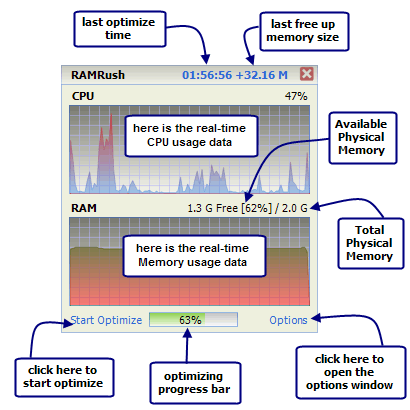
Mengoptimalkan Memory Dengan RAMRush
RAMRush adalah sebuah tool untuk memanajeman memori untuk windows. RAMRush dapat mengoptimalkan penggunaan memori pada Sistem Operasi WIndows dan juga membebaskan Physical RAM yang dpat membuat PC anda bekerja lebih cepat.
Selain untuk mengoptimasi memori, RAMRush juga dapat digunakan untuk mencegah system crashes, memory leaks dan menjaga computer anda berjalan lebih efisien. RAMRush ukurannya sangat kecil dan mudah digunakan. Tool ini berjalan dari system tray.
Dengan RAMRush anda bisa melihat berapa penggunaan CPU dan Memory RAM yang sedang berjalan. Untuk melakukan anda cukup menekan pada pilihan “Star Optimize” pada tool RUMRush. Atau juga bisa dengan Hotkey, secara default HotKey tool ini adalah Ctrl + Altr + O
Download RAMRush di link ini http://www.fcleaner.com/downloads/ramrush.exe
Seomga bermanfaat ^_^
Posted by Luhung Haryo on 12.27
File terkena virus pasti sangat menyebalkan. Bagi yang baru belajar computer, tentu saja
akan membuatnya sangat panik. Sebenarnya, virus hanya menyembunyikan file asli kita,
tidak menghapusnya. File yang ditampilkan merupakan hasil duplikasi yang dibuat oleh
virus dengan ekstensi yang telah diubah olehnya, sedangkan file asli diubah atributnya
menjadi file system sehingga menjadi super hidden. Meskipun diubah pada folder option
dengan mengaktifkan show hidden file and folder, tetapi tetap saja tidak kelihatan.
Untuk melihatnya, lakukan cara berikut:
1. Buka window explorer.
2. Klik menu tools > folder option.
3. Klik tab View. Hilangkan ceklis Hide protected system files (Recommended).
4. Dari peringatan yang muncul, klik Yes. 5. Klik OK. 6. Seluruh file dan folder yang disembunyikan virus akan terlihat samar.
Kita dapat menormalkan kembali semua file dan folder yang disembunyikan oleh virus.
Untuk mengembalikan file tersebut, caranya:
Hapus virus dengan antivirus yang ada, misalnya: AVG.
7. Setelah virus terhapus, buka command prompt dengan menekan tombol window+R,
lalu ketik cmd. Kemudian ENTER. 8. Masuk ke folder yang filenya terkena virus. Pada contoh ini, file berada di folder
data, drive D. Ketika command prompt muncul, ketik D: lalu enter, kemudian ketik
cd data lalu enter untuk masuk ke folder data. 9. Ketik perintah ATTRIB *.* -s –h –r /s /d lalu enter. Keterangan masing-masing
perintah, bis ditemukan dengan mengetik ATTRIB /? lalu enter. 10. Semua file dan folder yang disembunyikan akan normal kembali dan dapat kita buka. Jadi, jangan panic jika file atau folder terkena virus. Dengan langkah yang diberikan di
atas, file atau folder yang disembunyikan virus tetap bisa kita dapatkan kembali.
Trik ini hanya salah satu cara untuk mengembalikan file atau folder yang terkena virus.
Jika folder option juga dihilangkan, ada cara lain bisa kita tempuh, caranya pun tentu saja
berbeda.
Posted by Luhung Haryo on 22.26
Tips cara membuat album foto pada blogspot ini sebenarnya sudah pernah saya berikan beberapa waktu yang lalu disini. Hanya saja posting yang pertama tersebut membahas bagaimana cara membuat slideshow album foto pada blogspot dengan memanfaatkan situs gallery foto yaitu www.slide.com. Untuk mengetahui trik pembuatan album foto di blog tersebut, pembaca boleh membukanya kembali disini. Blogspot sebenarnya menyediakan gadget yang berfungsi untuk membuat slide album foto pada blog kita. Namun, menurut saya gadget ini lebih sederhana jika dibandingkan dengan slideshow yang kita buat dari www.slide.com, sebab tampilan slide foto yang kita dapatkan dari situs www.slide.com tersebut bisa kita customize sesuai kehendak kita mulai dari tipe slide, ukuran, animasi, dan lain-lain. Meskipun demikian, tidak ada salahnya jika kita mencoba gadget slide album foto blogspot ini, sebab kesederhanaan biasanya indentik dengan kemudahan dalam pengaplikasiannya. Berikut langkah-langkah menambah album foto pada blogger:
- Login pada akun Blogspot Anda
- Klik link menu Tata Letak pada halaman dasbor. Pastikan Anda berada pada sub tab menu Elemen Halaman
- Klik link Tambah Gadget pada bagian dimana pembaca ingin memasang slide album foto tersebut
- Akan muncul window Tambahkan Gadget yang berisi daftar gadget yang bisa kita tambah. Silahkan cari dan pilih gadget Tampilan Slide

- Berikut pengaturannya:
Judul :
Isi dengan nama slide foto Anda.
Sumber :
- Album Web Picasa. Album ini merupakan album gambar yang telah Anda masukkan pada pada blogspot pembaca misalnya ketika menulis posting. Silahkan klik http://picasaweb.google.com untuk melihat album Anda.
- Flickr. Flickr merupakan situs yang menyediakan tempat menyimpan foto dan video. Untuk mendapatkan layanan ini, silahkan daftar atau login menggunakan Yahoo ID Anda di www.flickr.com.
- Photobucket. Ini hampir sama dengan flickr dimana kita bisa menyimpan foto dan video secara online pada situs tersebut. Untuk mendapatkan layanan ini silahkan register di www.photobucket.com
- Lainnya. Sumber selain yang 3 diatas.
Pilihan :
Memilih apakah berdasarkan kata kunci atau berdasarkan album
Buka link di jendela baru:
Centang jika ingin foto dibuka pada jendela baru ketika diklik
- Sebagai contoh kita menambah slide foto menggunakan Album Web Picasa
Judul: beri judul slide album
Sumber : pilih "Album Web Picasa".
Pilihan : pilih "Album"
Nama Pengguna : masukkan ID akun Google pembaca. Misalkan akun Google pembaca adalah kampanye@gmail.com, maka isikan "kampanye"
Album : pilih album yang terdapat pada Album Web Picasa Anda. Perlu diperhatikan bahwa album yang muncul pada list tersebut adalah album yang diperuntukkan untuk "Public". Untuk melakukan pengaturan tersebut, silahkan masuk terlebih dahulu pada http://picasaweb.google.com (masuk menggunakan akun Google Anda). Klik tab "My Photos", setelah itu klik album yang ingin Anda atur parameternya.
 Klik menu "Edit" kemudian pilih sub menu "Album Properties" sehingga akan muncul jendela "Edit album information". Klik menu "Edit" kemudian pilih sub menu "Album Properties" sehingga akan muncul jendela "Edit album information".
 Lihat dibagian paling bawah, akan ada pilihan "Visibility for this album". Silahkan pilih "Public". Kemudian klik tombol Save changes Lihat dibagian paling bawah, akan ada pilihan "Visibility for this album". Silahkan pilih "Public". Kemudian klik tombol Save changes
- Pratinjau album akan terlihat pada jendela tambah gadget tersebut.

- Klik tombol SIMPAN
Untuk melihat contoh hasilnya bisa pembaca lihat disini (tapi maaf, gambarnya hanya 2 dan sama pula, jadinya gak kelihatan deh pergantian slidenya)
|
|

 Berikut ini caranya: