Posted by Luhung Haryo on 23.02
Salah satu fitur Google untuk mencari dokumen/publikasi, baik dalam bentuk PDF, DOC, XLS atau PPT (Power point) adalah dengan menambahkan filetype. Misalnya: Pemrograman komputer filetype:pdf, untuk mencari dokumen tentang pemrograman dalam bentuk pdf.
Sebenarnya ada beberapa (tips) cara lain yang lebih mudah dan tidak perlu memasukkan tipe file satu persatu.
Kelemahan teknik pencarian google ini adalah tidak semua hasil pencarian dari google memberikan preview dokumen tersebut ( View as HTML), juga jika mencari beberapa tipe sekaligus, maka harus menulis ulang dengan menambahkan filetype. Misalnya: Pemrograman komputer filetype:pdf OR filetype:doc OR filetype:XLS.
Ada cara-cara lain yang lebih memudahkan kita untuk mencari dokumen tersebut, melihat isinya sekilas atau download untuk dibaca secara offline.
1. DocJax
DocJax merupakan search engine (mesin pencari) seperti google hanya saja dikhususkan untuk pencarian dokumen ( doc, xls,ppt dan pdf). Kita dapat mencari dokumen, publikasi, ebook dari internet dan melihat tampilan/isinya sekilas (preview) ataupun langsung download.
DocJax juga bisa digunakan dengan tambahan operator situs seperti inurl dan intitle sehingga dapat dicari dengan membatasi dari situs tertentu. Misalnya: Computer inurl:microsoft.com
Selain itu juga bisa menampilkan : Tag Cloud, Latest Documents, Most Viewed Documents, Most Loved Documents dan Most Downloaded Documents. Ingin mencoba ? silahkan langsung kunjungi DocJax
2. OutWit Docs (Firefox plugins)
Salah satu keunggulan web browser Mozilla filefox adalah dukungan dan adanya plugins yang begitu banyak. Salah satunya adalah OutWit Docs. Dengan plugin ini, firefox bisa kita jadikan mesin pencari dokumen, baik text dokumen, dokumen MS office atau Open Office, datasheet (excel), PDF, RTF, Presentasi (PPT) dan lainnya dari berbagai sumber.
Download OutWit Docs ( 2.2 MB). Plugin ini untuk Firefox 3.0 dan saat ini masih versi beta.
Jika ingin download langsung (disimpan di komputer), bisa langsung save link ini : http://www.outwit.com/downloads/OutWit_Docs_Pack.xpi. setelah di download, untuk menginstall secara manual di forefox, buka file ini dengan firefox ( melalui menu File > Open File). Setelah terinstall, maka akan tampil icon baru d toolbar firefox, seperti berikut :
Klik icon Outwit tersebut untuk membuka tampilan baru pencarian dokumen. Hasilnya bisa dipilih sesuai dengan tipe yang diinginkan juga disertai dengan History pencarian, informasi dokumen ketika mouse digerakkan diatas dokumen tersebut dan fitur lainnya.
Referensi
- Document Search Engine with Inline Viewer
- Find & Download Online Documents using Firefox
Posted by Luhung Haryo on 13.48
Kita semua suka bermain game tetapi tidak banyak diantara kita yang bisa membuat game sendiri karena programming game cukup susah. Tetapi sekarang anda bisa membuat game berkualitas bagus seperti apa yang anda inginkan dengan bantuan teknologi aplikasi.
Berikut berbagai aplikasi membuat game yang bisa digunakan siapapun yang ingin membuat game sendiri.
Membuat Game Berbasis Flash
1. AlbinoBlackSheep
http://www.albinoblacksheep.com
Disini banyak sekali game dan video termasuk tutorial tentang bagaimana membuat game berbasis flash.
2. FlashKit
http://www.flashkit.com
Disini anda bisa menemukan banyak tutorial bekerja dengan flash termasuk panduan langkah demi langkah untuk beberapa tipe game.
3. Kirupa
http://kirupa.com
Banyak sekali tutorial ekstensif untuk membuat game flash termasuk panduan untuk game-game spesifik seperti game shooter.
4. Lassie Adventure Studio
http://lassie.gmacwill.com/lower.php?section=news&page=index
Dengan aplikasi ini, anda dapat membuat gambar 2D untuk game petualangan dengan mudah dan membuat gamenya.
5. Sploder
http://www.sploder.com
Disini anda bisa membuat game flash dari berbagai macam jenis obyek dan kemudian meletakkannya pada MySpace, Blogger dan situs-situs lainnya.
Membuat Game Standard dan Panduannya
6. Anim8or
http://www.anim8or.com
Aplikasi modeling animasi 3D untuk game yang mudah digunakan.
7. Byond
http://www.byond.com
Disini anda bisa membuat game anda sendiri dengan bantuan peralatan alikasi yang sudah disediakan dan kemudian anda sharing dengan orang lain untuk mengetahui pendapat mereka.
8. Game Discovery
http://www.gamediscovery.com
Disini semua yang anda inginkan untuk membuat game ada, character making, gameplay making dan juga anda bisa menemukan ide-ide membuat game disini.
9. Martin Piecyk’s Website
http://www.pages.drexel.edu/%7Emfp27/gamemaking/
Panduan belajar bagaimana untuk membuat game dengan disertai link ke berbagai sumber.
10. VGMusic
http://vgmusic.com
Jika anda ingin menambahkan efek sound atau soundtrack game yang anda buat, anda bisa temukan disini, banyak sekali file-file midi yang bisa anda gunakan untuk keperluan game yang anda buat.
11. Visionaire2d
http://www.visionaire2d.net
Aplikasi ini dapat membantu anda membuat game petualangan 2D tanpa perlu pengetahuan programming.
12. YoYoGames
http://www.yoyogames.com
Disini anda akan temukan banyak perlengkapan untuk membuat game seperti beta testing, download, work in progress, community dan banyak lagi lainnya.
Membuat Game RPG
13. Charas-Project
http://charas-project.net
Generator karakter yang mudah digunakan untuk karakter RPG yang anda ingin buat.
14. CrankEye
http://www.crankeye.com
Ada banyak sekali panduan untuk membuat RPG seperti editor karakter, soundfile dan lain sebagainya.
15. DualSolace
http://dualsolace.com
Disini anda dapat menemukan software membuat game MMORPG 2D RealFeel.
16. FreeMMORPGMaker
http://www.freemmorpgmaker.com
Software gratis untuk membuat MMORPG termasuk membuat bagian-bagian game seperti karakter, efek dan suara.
17. PhanxGames
http://www.phanxgames.com/index.asp
Anda bisa membuat RPG dan juga disertai membuat grafis, sound file midi, wav, kemudian jika anda selesai membuatnya, anda bisa menguploadnya di situs tersebut hingga ukuran 50 MB.
18. PlayerWorlds
http://www.playerworlds.com
Aplikasi populer yang banyak digunakan untuk membuat game seri RPG.
19. RPG Maker
http://www.rpg-maker-downloads.tnrstudios.com/
Program RPG Maker di situs ini ada beberapa seri yang bisa anda pilih sesuai keinginan anda.
20. RPGCrisis
http://rpgcrisis.net
Disini anda dapat menemui berbagai download dan aplikasi untuk membuat RPG pada berbagai sistem apakah PC atau yang lainnya.
21. RPG Revolution
http://www.rpgrevolution.com
Perlengkapan dan aplikasi untuk membuat game RPG pada lebih dari 13 sistem game making berbeda.
Posted by Luhung Haryo on 23.13
 | Beberapa waktu lalu komputer adik saya terkena virus yang cukup menjengkelkan. Antivirus yang terpasang tidak mampu mendeteksi, update pun gagal sampai install ulang Antivirus juga tidak berhasil. Akhirnya saya mencoba mematikan virus secara manual dengan bantuan program Autoruns. |
Bagi yang belum punya program ini bisa download Autoruns.zip (576 KB), yang bisa dianggap program “wajib” bagi saya. Cara berikut mungkin hanya salah satu dari berbagai metode yang ada dan yang biasa saya gunakan. Secara garis besar, saya membagi cara mematikan sumber virus secara manual tanpa antivirus ini kedalam dua langkah, yaitu : Mendeteksi sumber virus atau file yang mencurigakan (dianggap virus) dan Cara Mematikannya. Langkah Pertama, Mendeteksi VirusSebagian besar komputer yang terinfeksi, bisa diketahui sumber virus yang aktif di komputer dengan program seperti Autoruns. Jalankan program autoruns.exe. Jika program tidak berjalan, coba rename file autoruns.exe dengan nama lainnya. Jika tetap gagal, bisa menggunakan program sejenis lainnya. Setelah Autoruns dibuka, bagian yang terpenting disini dan akan digunakan adalah tab Logon, karena disinilah ditampilkan berbagai program (aplikasi) yang berjalan otomatis ketika kita menjalankan windows. 
Adanya tanya cek menunjukkan bahwa program tersebut aktif dan otomatis dijalankan ketika Start Up Windows (Windows dijalankan). Jika tidak ada tanda cek, menunjukkan bahwa program tersebut sebenarnya ada dalam daftar start up, tetapi tidak otomatis berjalan ketika Start Up Windows. Program Windows yang HARUS AKTIF
Ada beberapa program penting Windows di daftar Autorun yang harus aktif, jangan sampai tanda cek-nya dihilangkan atau bahkan dihapus. Biasanya letaknya ada di bagian paling atas, yaitu : 
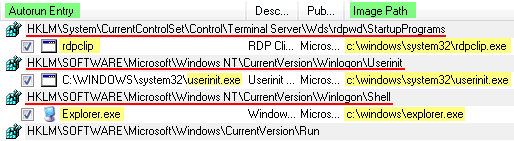
Alasan kenapa program tersebut jangan dihapus (perlu diaktifkan), bisa dibaca artikel Tips mendeteksi keberadaan Virus. Untuk memastikannya, yang perlu diperhatikan adalah “Autorun Entry” dan “Image Path”, terkadang virus menyerupakan dengan nama tersebut. Image Path adalah lokasi file-nya, jika namanya seperti diatas, tetapi lokasinya di folder lain, maka perlu di waspadai. Berikut beberapa point yang bisa dilakukan untuk mencari sumber virus atau file mencurigakan yang dianggap sebagai virus : - Periksa akan adanya Autorun Entry (daftar program) yang kita merasa tidak pernah menginstallnya. Misalnya saya pernah melihat ada yang namanya ffdshow.exe dengan lokasi (Image Path) C:\Program Files\K-Lite Codec Pack\, padahal di komputer tersebut tidak pernah di install program K-Lite Codec Pack. Maka kemungkinan itu salah satu sumber virus. Hal ini sering terjadi, misalnya ada aplikasi dengan folder Corel Draw, tetapi kita tidak pernah menginstall Corel Draw.
- Hilangkan tanda cek dari Autorun Entry yang mencurigakan, kemudian klik icon Refresh (F5). Jika tanda cek tersebut kembali aktif atau muncul daftar entry baru yang sama dan disertai tanda cek, kemungkinan itu adalah sumber virus. Cara ini terkadang harus ditunggu beberapa saat, atau aplikasi Autoruns di tutup dulu, kemudian setelah beberapa lama dibuka lagi untuk memeriksanya.
- Dari daftar Program Windows yang HARUS AKTIF sebelumnya, periksa akan adanya program lainnya di ketiga tempat yang saya beri garis merah. Pada Windows XP, seharusnya hanya ada 3 file diatas, yaitu rdpclip, userinit.exe dan explorer.exe dengan lokasi persis seperti Image Path diatas. Adanya tambahan lainnya menunjukkan kemungkinan sumber virus. Cek dengan point ke-2
- Sumber virus biasanya tidak hanya satu, sehingga perlu dicari daftar Autorun lainnya yang mencurigakan, baik dengan cara seperti point 1 atau 2. Misalnya di lokasi :
- HKLM\SOFTWARE\Microsoft\Windows\CurrentVersion\Run
- C:\Documents and Settings\All Users\Start Menu\Programs\Startup
- HKCU\Software\Microsoft\Windows\CurrentVersion\Run
- Dan lainnya, yang berada di bawah dari daftar Program Windows yang HARUS AKTIF di atas.
Setelah diperoleh daftar-daftar file yang mencurigakan atau tidak dikenal, tulis nama dan lokasi filenya yang bisa dilihat dari keterangan Image Path (program Autoruns) di kertas atau file text (misalnya dengan Notepad). Bagi yang belum terbiasa mungkin dafarnya akan banyak sekali. Tetapi hal ini tidak masalah Menghapus daftar dari Autoruns tersebut hanya menghapus referensinya saja, jadi filenya (lokasinya disebutkan di bagian “Image Path”) tidak akan terhapus Mematikan Sumber Virus
Setelah didapat daftar file-file yang mencurigakan, langkah selanjutnya adalah me-rename ekstensi file tersebut (jangan dihapus terlebih dahulu). Me-rename dari windows biasanya tidak akan berhasil, atau kadang kita tidak tahu ekstensi file tersebut dan tidak bisa ditampilkan Cara yang biasanya selalu berhasil adalah melalui media lain. Misalnya menjalankan sistem Operasi langsung dari CD,DVD, atau Flashdisk. Misalnya CD Linux, CD Windows MiniPE, UBCD4Win dan lainnya. Atau bisa juga kita melepas Hardisk kita dan dipasang di komputer lainnya (yang bebeas virus) sebagai Hardisk kedua (secondary). Intinya agar kita bisa mengakses (membuka) file dan folder dari daftar yang kita tulis tanpa mengaktifkan Windows yang ada di hardisk, sehingga virus tidak bisa aktif. Setelah kita bisa booting komputer dari media lain atau memasang hardisk di komputer lainnya, selanjutnya kita mencari file-file dari daftar yang telah kita buat. Sebelumnya aktifkan opsi untuk menampilkan semua ekstensi file jika belum kelihatan. Setelah itu, rename semua ekstensi file yang kita dapatkan. Misalnya nama_file.exe menjadi nama_file.exe.vir, viruz.dll menjadi viruz.dll.vir. Setelah selesai semua, saatnya dicoba komputer tersebut ( kembali mengaktifkan windows). Periksa lagi dengan program Autoruns. Jika daftar yang kita tulis kembali muncul dan disertai tanda cek, atau masih muncul tanda-tanda komputer terinfeksi virus, mungkin ada beberapa program lain yang terlewatkan. Kadang kita harus mencoba beberapa kali. Jika komputer tidak berjalan, kemungkinan ada dafar file yang salah yang kita sertakan. Coba rename kembali file tersebut ke asalnya (hilangkan ekstensi *.vir) Setelah berhasil dan tidak ada tanda-tanda virus berjalan, perlu diingat bahwa kita hanya mematikan sumber-sumber virus dan kemungkinan masih banyak virus di komputer. Langkah selanjutnya bisa dilakukan dengan melakukan scan dengan antivirus + update terbaru untuk mencari virus-virus yang masih ada di komputer. Dan ini mungkin harus menunggu sampai antivirus mampu mendeteksi virus tersebut. Cara diatas biasa saya gunakan ketika antivirus tidak mampu mendeteksi adanya virus dan biasanya berhasil. Dan pengalaman juga ikut membantu keberhasilan menemukan sumber virus ini. Jika masih bingung atau belum yakin dari daftar autorun yang ada, silahkan di tuliskan dalam komentar, sehingga kita bisa saling membantu dan melengkapi.
Posted by Luhung Haryo on 23.12
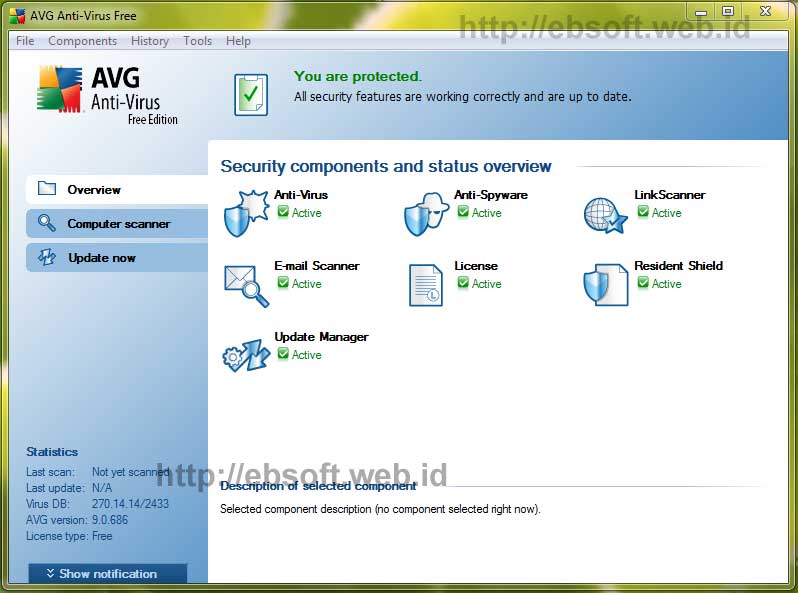
 | Setelah awal Oktober kemarin AVG merilis antivirus versi baru AVG 9 yang berbayar, akhirnya saat ini mereka merilis AVG 9.0 Free, yang berarti kita gratis download dan menggunakan Antivirus ini (Untuk penggunaan personal). AVG Free 9 merupakan perbaikan versi 8, terutama pada performa aplikasi. |
Salah satu perbaikan adalah kecepatan. AVG mengklaim bahwa versi 9 ini lebih cepat sampai 50% dibanding versi 8.

Dibanding versi-versi sebelumnya, AVG Free 9 mempunyai ukuran file installasi lebih besar, sekitar 71-72 MB. Untuk bisa menjalankan AVG 9 Free ini, sistem operasi yang diperlukan, minimal adalah : - Windows 2000 Professional SP4 + Update Rollup 1
- Windows XP Home Edition SP2
- Windows XP Professional SP2
- Windows XP Professional x64 Edition SP1
- Windows Vista (x86 and x64, all editions)
- Windows 7 (x86 and x64, all editions)
Kemudian Hardware (perangkat keras) komputer yang diperlukan minimal adalah sebagai berikut :
- Intel Pentium CPU 1.5 GHz (rekomendasi 1.8 GHz)
- RAM (Memory) 512 MB
- 450 MBspace hardisk untuk installasi ( rekomendasi 550 MB)
Proses Update
Seperti sebelumnya, AVG menyertakan update online maupun manual (offline). Untuk versi Free, proses update online (secara otomatis) terjadi setiap hari dan tidak bisa di ubah, kecuali hanya waktu atau jam-nya saja. Untuk Update Manual, bisa download file-file udpate dari link berikut : - http://free.avg.com/ww-en/download?prd=afg#tba3
Alternatik link Update AVG 9.0
- http://guru.avg.com/softw/90free/update
- http://bguru.avg.cz/softw/90free/update
Download AVG 9 Free Edition (71.2 MB) (pilih salah satu) :
- AVG 9 Free dari CNET
- Direct download : AVG Free 9.0.686 (server AVG)
Posted by Luhung Haryo on 23.10
 | Wallpaper selain sebagai hiasan di desktop komputer, kadang bisa menumbuhkan “semangat baru” ketika bekerja di depan komputer. Tampilan yang monoton (selalu sama) mudah menimbulkan kejenuhan, sehingga terkadang kita perlu tampilan wallpaper yang baru dan segar. Di Internet kita bisa mendapatkan begitu banyak wallpaper. |
Salah satu caranya dengan Google Image Search. Bagaimana cara mudah mencari gambar wallpaper dengan Google ? Sebelumnya saya juga pernah menuliskan tentang Koleksi 120 wallpaper Windows 7 dari 20 Negara yang berisi wallpaper alam dari berbagai negara dengan kualitas yang cukup bagus. Selain sebagai mesin pencari artikel atau data di website, google juga menyediakan fasilitas pencarian gambar. Meskipun bisa saja kita langsung mengetikkan kata kunci dari gambar yang kita cari. Tetapi jika kita ingin mencari wallpaper yang pas dan sesuai dengan ukuran layar komputer kita (desktop), ada cara lebih baik. Berikut caranya :
- Buka Google Images
- Klik link Advanced Image Search ( kalau bahasa indonesia Penelusuran Gambar Lanjutan) yang ada di sebelah kanan tombol Search Images.
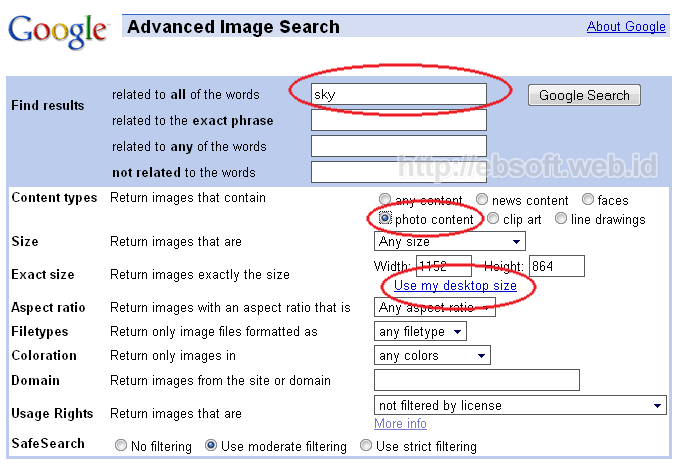
- Akan tampil Advanced Image Search
- Pada isian pertama, isikan kata kunci dari gambar yang di inginkan. Misalnya “sky”
- Pada bagian content types, plih photo content
- Klik Use my desktop size (artinya kita mencar gambar yang sesuai dengan ukuran desktop komputer kita)

- Klik Google Search, untuk mulai mencari gambar yang sesuai.

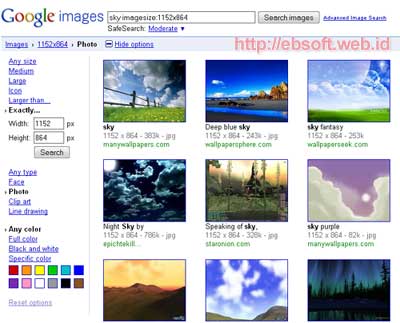
Di Opsi yang tampil, kita juga bisa mencari gambar dengan banyak pilihan (setting), seperti ukuran, tipe file, warna dan lainnya. Jika ingin lebih cepat, bisa juga langsung mengetikkan pencarian di google Images misalnya : sky imagesize:1152x864 ( untuk mencari gambar/wallpaper dengan kata kunci “sky” dan ukurannya 1152×864 pixel).
|
|